Gratis

AURIFEXA Canvas
KI-Workflows auf dem unendlichen Canvas
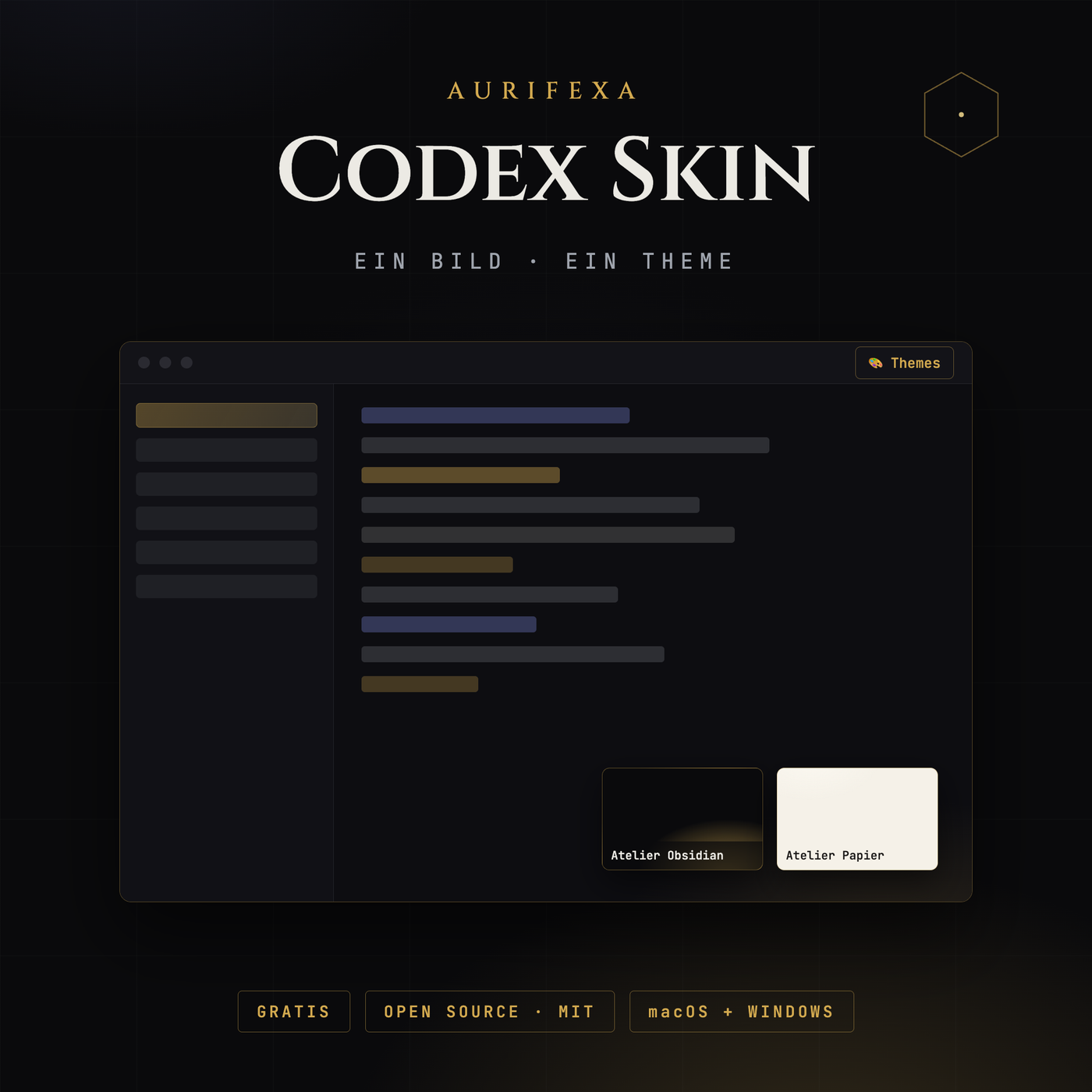
Ihr Codex. Ihr Bild. Ihr Theme — in einer Minute, jederzeit umkehrbar.
Dieses Werkzeug ist kostenlos. Konto anlegen — ohne Zahlungsdaten — und direkt herunterladen.
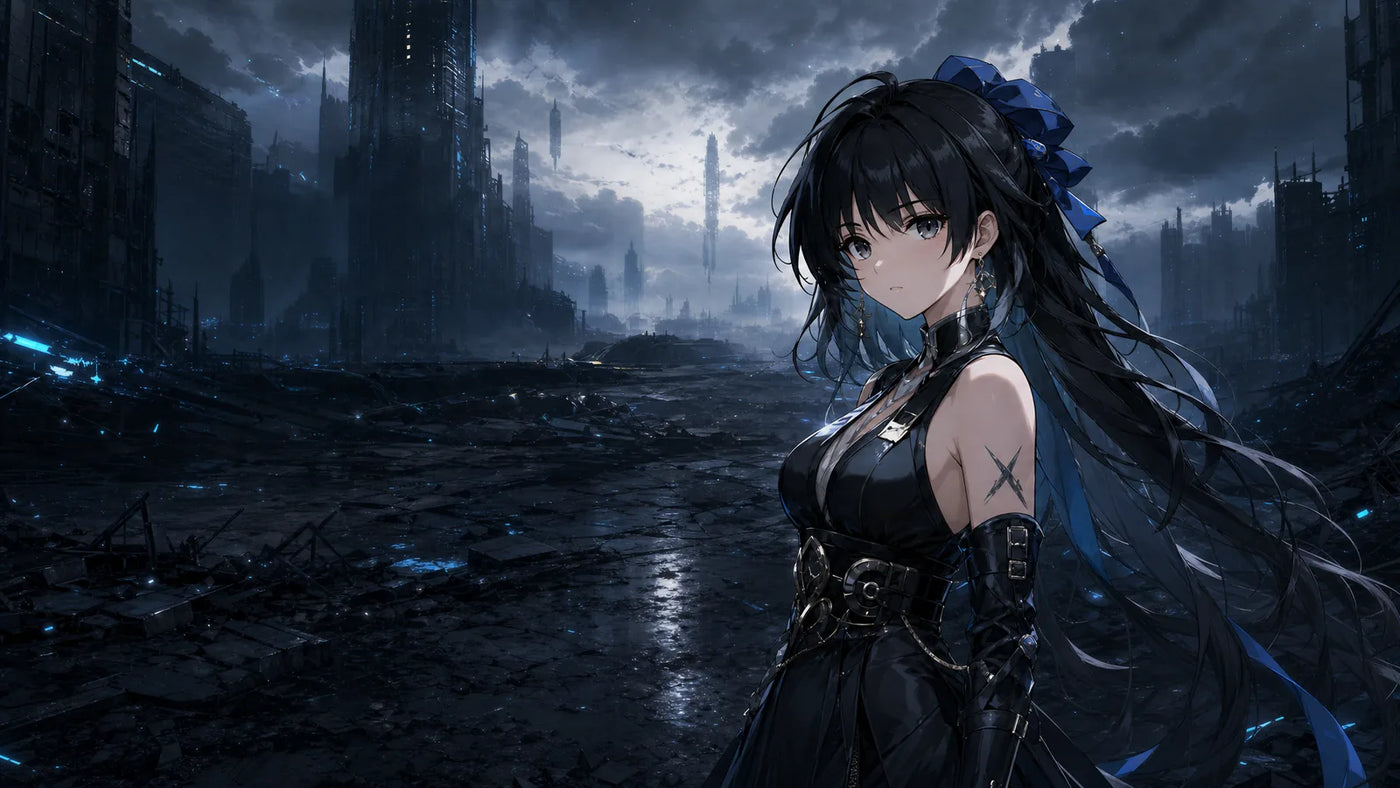
Beliebige PNG-, JPG- oder WebP-Datei wird zur kompletten Oberfläche — Farben und Erscheinungsbild automatisch abgeleitet.
Keine Eingriffe in app.asar, Binärdateien oder Signaturen — die Gestaltung entsteht zur Laufzeit über den lokalen Debug-Port.
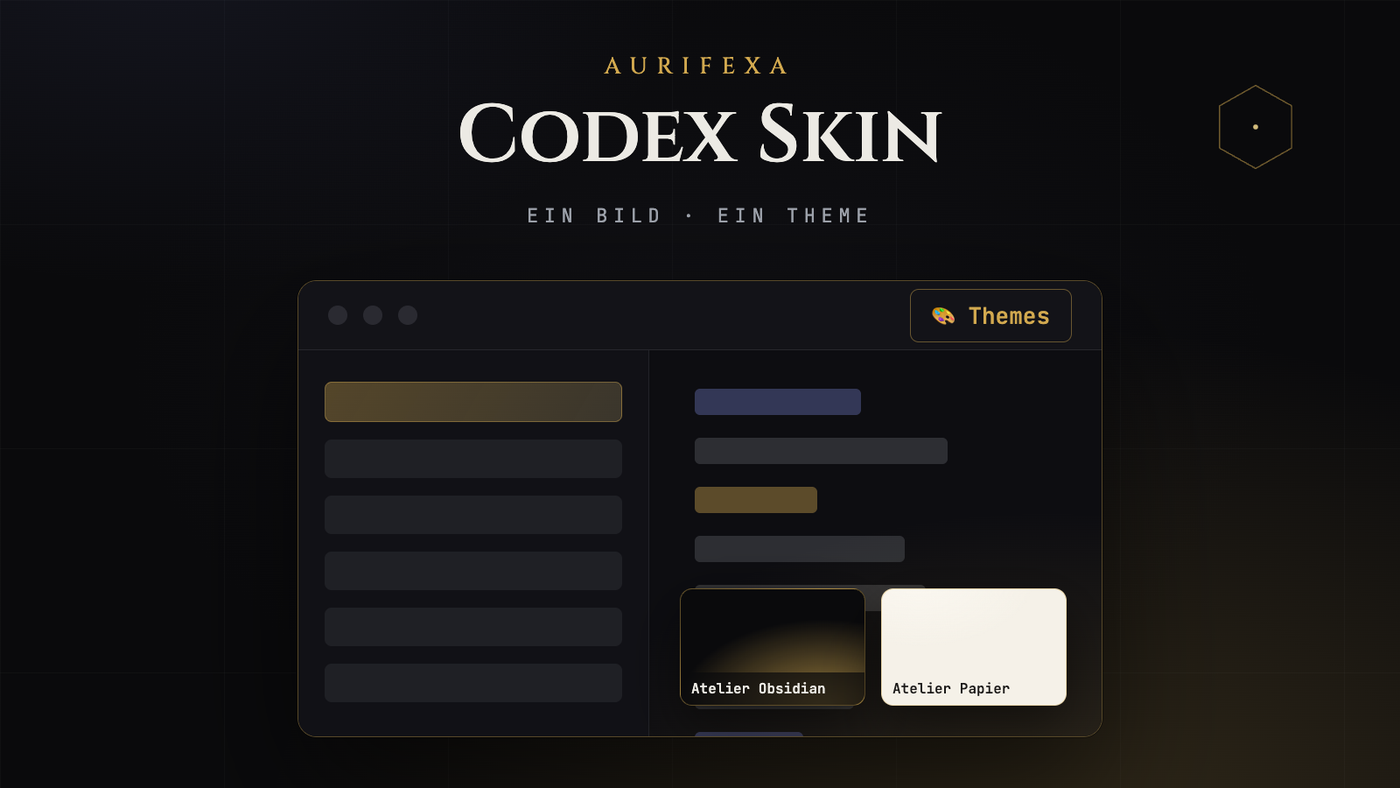
Atelier Obsidian und Atelier Papier plus vier Fan-Presets: Miku 488137, Genshin, Wuthering Waves und Dragon Ball — Original-UI jederzeit einen Klick entfernt.



| Version | 1.1.0 |
|---|---|
| Plattform | macOS · Windows (64-Bit) |
| Lizenz-Herkunft | Open Source · MIT |
| Preis | Gratis — Registrierung genügt |
OpenAI Codex Desktop sieht bei allen Nutzern gleich aus. AURIFEXA Codex Skin ändert das: Das kostenlose, quelloffene Werkzeug unter MIT-Lizenz legt ein vollständiges Codex-Desktop-Theme über die Anwendung, ohne deren Dateien anzutasten. Aus einem einzigen Bild entsteht automatisch eine komplette Farbwelt, sechs eingebaute Themes stehen sofort bereit, und über das Menü am oberen Rand wechseln Sie mit einem Klick zwischen den Skins oder stellen den Originalzustand wieder her. Unterstützt werden macOS und Windows.
Viele Theming-Ansätze schreiben direkt in die Programmdateien einer Electron-Anwendung, typischerweise in das Archiv app.asar. Das verändert signierte Dateien und lässt sich nur umständlich rückgängig machen. AURIFEXA Codex Skin geht einen anderen Weg: Es nutzt das Chrome DevTools Protocol, kurz CDP, also dieselbe lokale Schnittstelle, über die Entwicklerwerkzeuge mit einer laufenden Anwendung sprechen. Das Werkzeug verbindet sich auf Ihrem eigenen Rechner mit der laufenden Codex-Instanz und spielt die Gestaltung zur Laufzeit ein, so wie ein Entwickler im Browser testweise Stile ändert.
Daraus ergibt sich eine klare Sicherheitsgrenze: app.asar bleibt unverändert, die Signatur der Anwendung bleibt unangetastet, und die Injektion findet ausschließlich lokal auf Ihrer Maschine statt. Entfernen Sie das Theme, präsentiert sich Codex exakt in dem Zustand, in dem es installiert wurde. Der vollständige Quellcode liegt auf GitHub und lässt sich vor dem Einsatz Zeile für Zeile prüfen.
Der Kernablauf ist bewusst einfach gehalten:
Wer nicht selbst gestalten möchte, greift zu den sechs eingebauten Themes: zwei eigens entworfene Atelier-Themes sowie vier Voreinstellungen, die beliebte Farbschemata aus der Community aufgreifen. Auch diese wechseln Sie über das Menü mit einem Klick.
Die Semantik ist bewusst eindeutig. Ein angewendetes Theme gilt zunächst nur für die laufende Sitzung: Beenden Sie Codex und starten es neu, erscheint wieder der Originalzustand. Wer seinen Skin dauerhaft behalten möchte, aktiviert den optionalen Dauerbetrieb, der das gewählte Theme bei jedem Start automatisch erneut anwendet. Beide Wege lassen sich jederzeit über das Menü umkehren, sodass Sie zwischen Experiment und festem Setup frei wählen können. Diese Trennung verhindert den unangenehmen Fall, dass ein Testlauf unbemerkt zur Dauereinstellung wird.
Weil keine Programmdatei verändert wird, ist auch der Rückweg trivial. Ein Klick auf die Wiederherstellung im Menü bringt sofort die Originaloptik zurück. Wer das Werkzeug komplett entfernt, hinterlässt in der Codex-Installation keinerlei Rückstände, denn dort wurde nie etwas verändert. Genau diese Rückstandsfreiheit unterscheidet den CDP-Ansatz von Patch-Methoden, bei denen man nach der Deinstallation veränderte Dateien zurückbauen muss.
AURIFEXA Codex Skin ist kostenlos und steht unter der MIT-Lizenz; der Quellcode ist öffentlich auf GitHub einsehbar. Wer einen OpenAI Codex Skin sucht, um die Codex-Oberfläche an Markenfarben, ein Lieblingsbild oder ein vertrautes Farbschema anzupassen, bekommt hier den kompletten Weg von der Idee bis zur Rücknahme: Bild wählen, Theme erzeugen, per Menü wechseln und bei Bedarf mit einem Klick zum Original zurückkehren.
Ja, das Werkzeug ist kostenlos und steht unter der MIT-Lizenz. Der vollständige Quellcode ist öffentlich auf GitHub verfügbar und kann vor der Nutzung geprüft werden. Es gibt keine Bezahlversion und keine gesperrten Funktionen: alle sechs eingebauten Themes, die Themeerstellung aus einem Bild und der optionale Dauerbetrieb sind vollständig enthalten. Unterstützt werden macOS und Windows.
Nein. AURIFEXA Codex Skin schreibt nicht in app.asar und tastet die Signatur der Anwendung nicht an. Die Gestaltung wird über das Chrome DevTools Protocol zur Laufzeit in die laufende Codex-Instanz eingespielt, und zwar ausschließlich lokal auf Ihrem Rechner. Ihre Installation bleibt dadurch exakt in dem Zustand, in dem sie ausgeliefert wurde.
Sie wählen ein beliebiges Bild aus, das Werkzeug liest dessen Farben automatisch aus und erzeugt daraus ein vollständiges Theme, bei dem helles und dunkles Erscheinungsbild gekoppelt sind. Anschließend aktivieren Sie das Ergebnis über das Menü am oberen Rand. Gefällt es nicht, wechseln Sie mit einem Klick zu einem anderen Theme oder zurück zum Original.
Standardmäßig nicht: Ein angewendetes Theme gilt nur für die laufende Sitzung, nach einem Neustart erscheint Codex wieder im Originalzustand. Wer das Theme dauerhaft behalten möchte, aktiviert den optionalen Dauerbetrieb, der den gewählten Skin bei jedem Start automatisch erneut anwendet. Beides lässt sich jederzeit über das Menü ändern oder zurücknehmen.
Über das Menü stellen Sie mit einem Klick jederzeit den Originalzustand wieder her. Da das Werkzeug keine Programmdateien von Codex verändert, bleibt nach dem Entfernen auch nichts zurück, das repariert oder zurückgebaut werden müsste. Die Anwendung sieht danach exakt so aus und verhält sich genauso wie unmittelbar nach ihrer Installation.
